
Ispisivanje fotografija putem pametnog telefona / tableta
U odjeljku se opisuje način ispisa fotografija pomoću programa Canon PRINT Inkjet/SELPHY.
Pojedinosti o načinu preuzimanja programa Canon PRINT Inkjet/SELPHY pogledajte u nastavku.
-
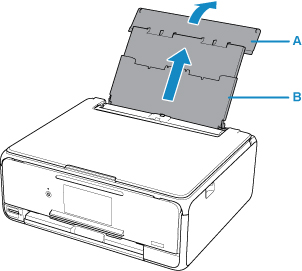
Otvorite poklopac stražnje ladice (A) pa povucite oslonac papira (B) prema gore.
-
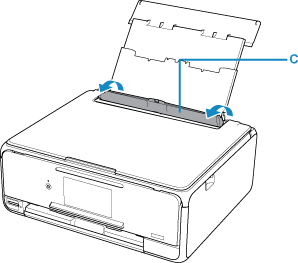
Otvorite poklopac otvora za ulaganje papira (C).
-
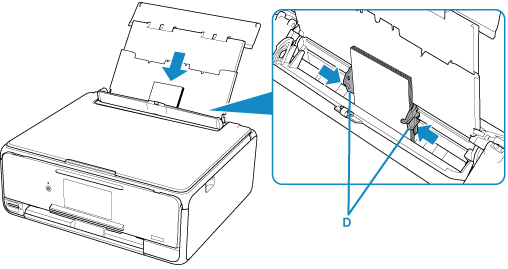
Uložite papir okomito TAKO DA JE STRANA ZA ISPIS OKRENUTA PREMA GORE.
-
Poravnajte vodilice papira (D) sa širinom papira.
-
Pažljivo zatvorite poklopac otvora za ulaganje papira (E).
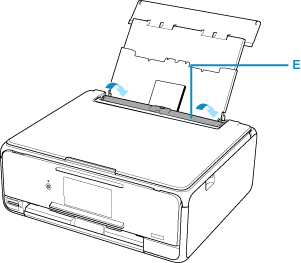
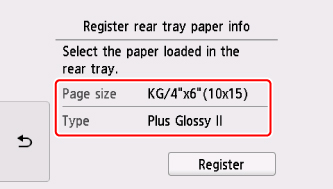
Nakon zatvaranja poklopca otvora za ulaganje papira, na LCD-u se prikazuje zaslon za registraciju podataka o papiru za stražnju ladicu.
-
Odaberite veličinu i vrstu umetnutog papira u stražnjoj ladici na izborniku Vel. str. (Page size) i Vrsta (Type), a zatim odaberite Registriraj (Register).
-
Pokrenite
 (Canon PRINT Inkjet/SELPHY) putem svog pametnog telefona / tableta.
 -
Odaberite Photo Print u programu Canon PRINT Inkjet/SELPHY.
Prikazuje se popis fotografija spremljenih na vašem pametnom telefonu / tabletu.
-
Odaberite fotografiju.
Možete odabrati i više fotografija odjednom.
-
Odredite broj kopija, veličinu papira itd.
-
Odaberite Print.
Radna ploča će se otvoriti, a ladica za izlaz papira automatski će se izvući te će se pokrenuti ispis.
